티스토리 뷰
비짓 재팬 웹(Visit Japan Web) 등록방법 2025 최신판
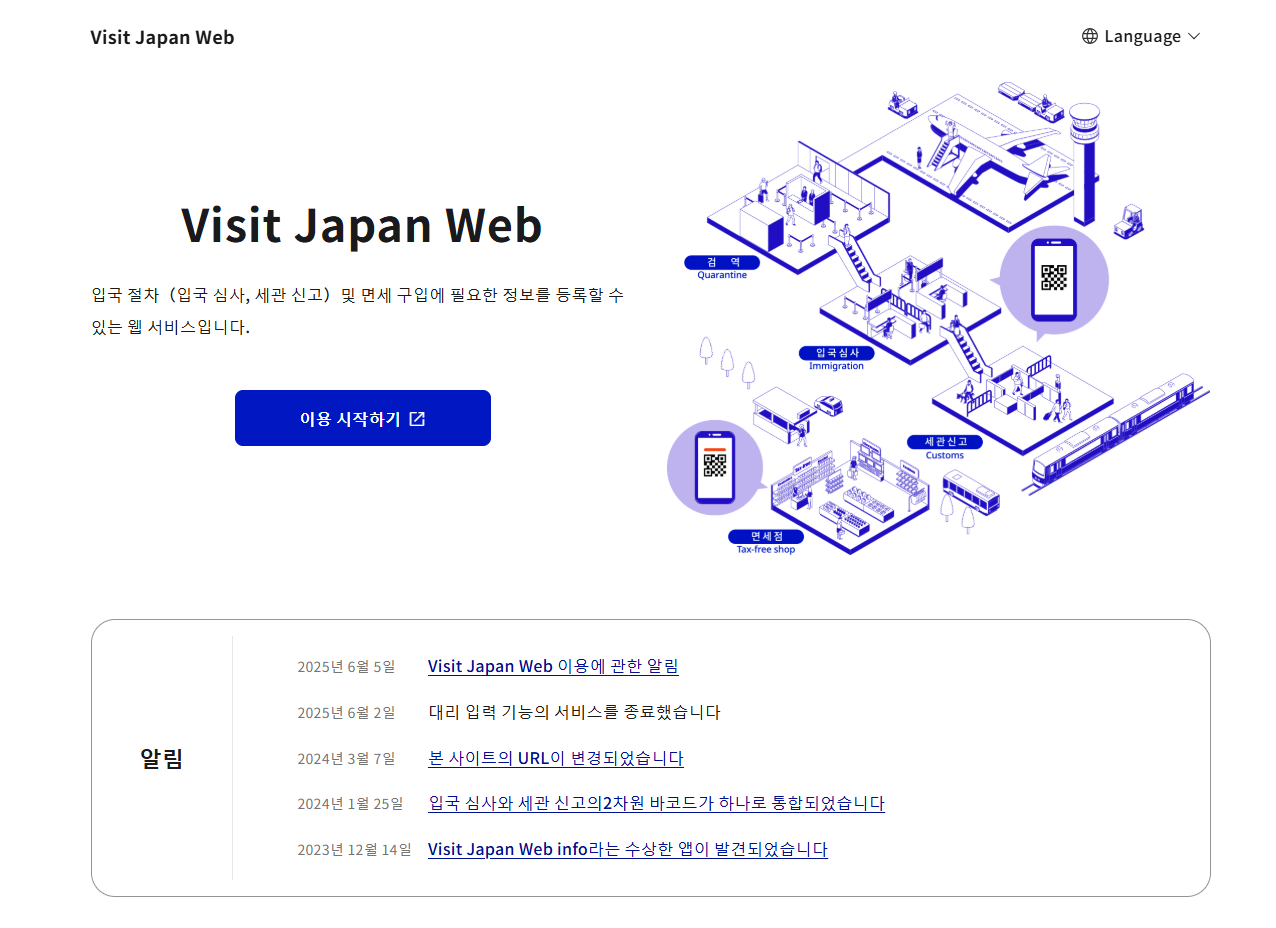
일본 여행을 준비 중이라면, 이제 공항에서 긴 줄을 설 필요가 없어요. Visit Japan Web을 통해 입국심사, 세관신고, 검역정보를 미리 입력하면, QR코드 한 장으로 빠르게 통과할 수 있습니다. 이 글에서는 회원가입 → 여권등록 → 입국정보 입력 → QR코드 생성까지 순서대로 안내드릴게요.
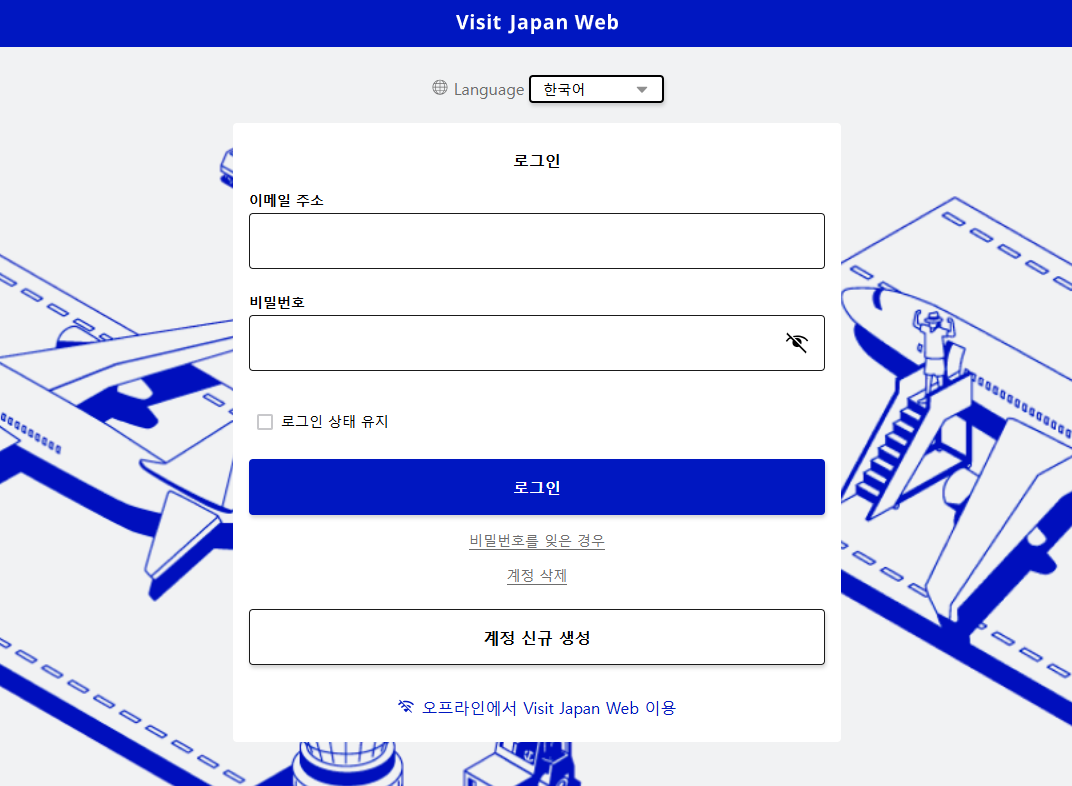
1️⃣ 비짓 재팬 웹 등록방법 - 접속
공식 사이트는 영문과 일본어, 한국어 인터페이스 모두 제공돼요.
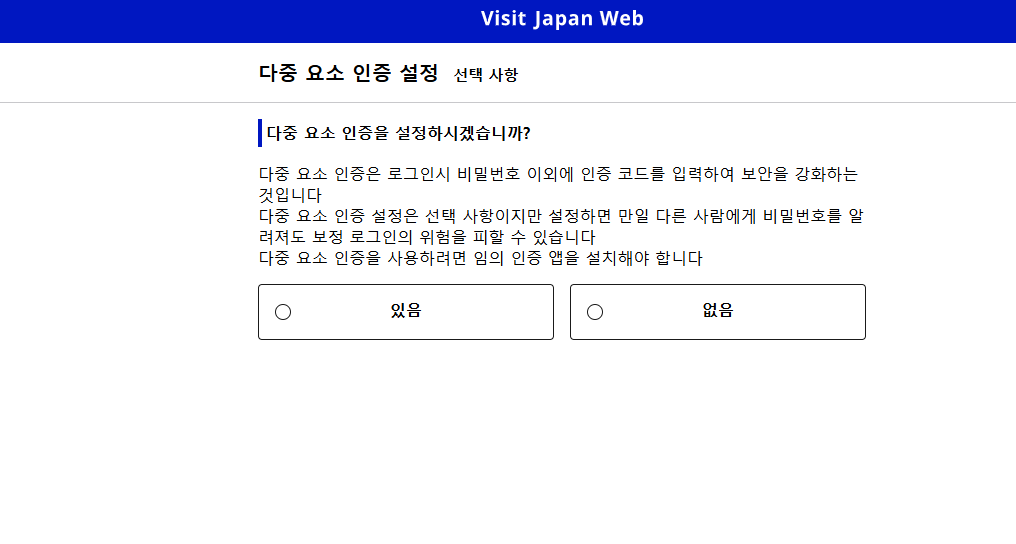
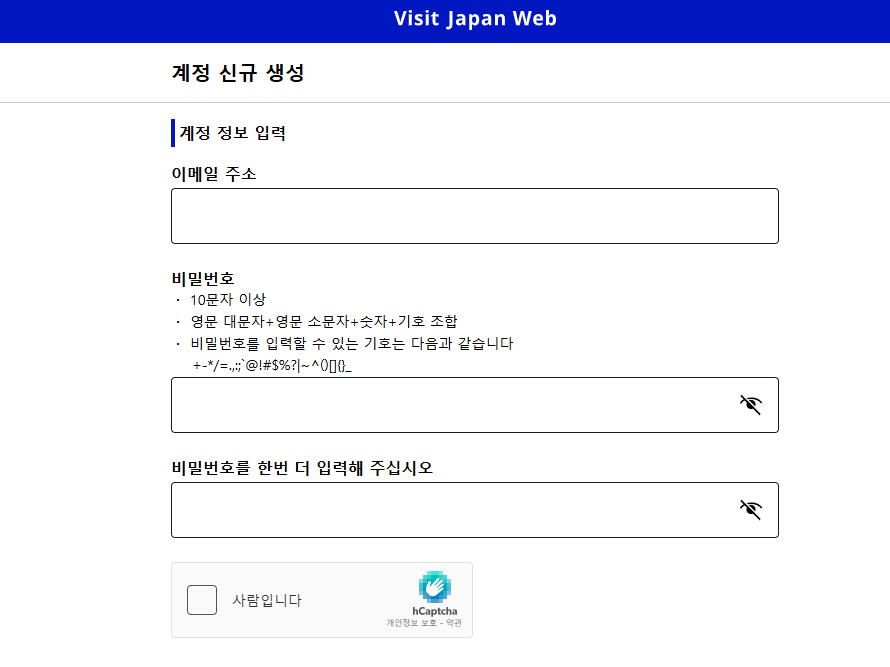
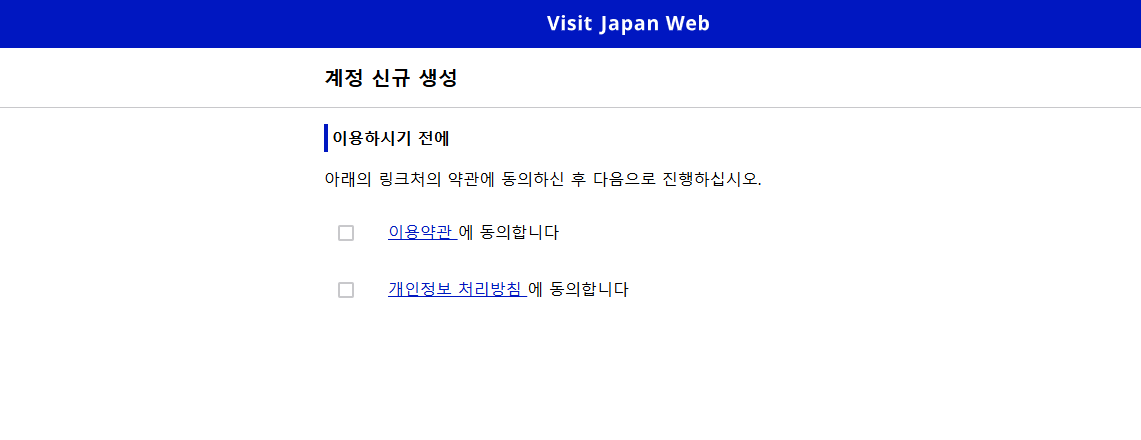
- ‘신규 사용자 등록(Create new account)’ 클릭
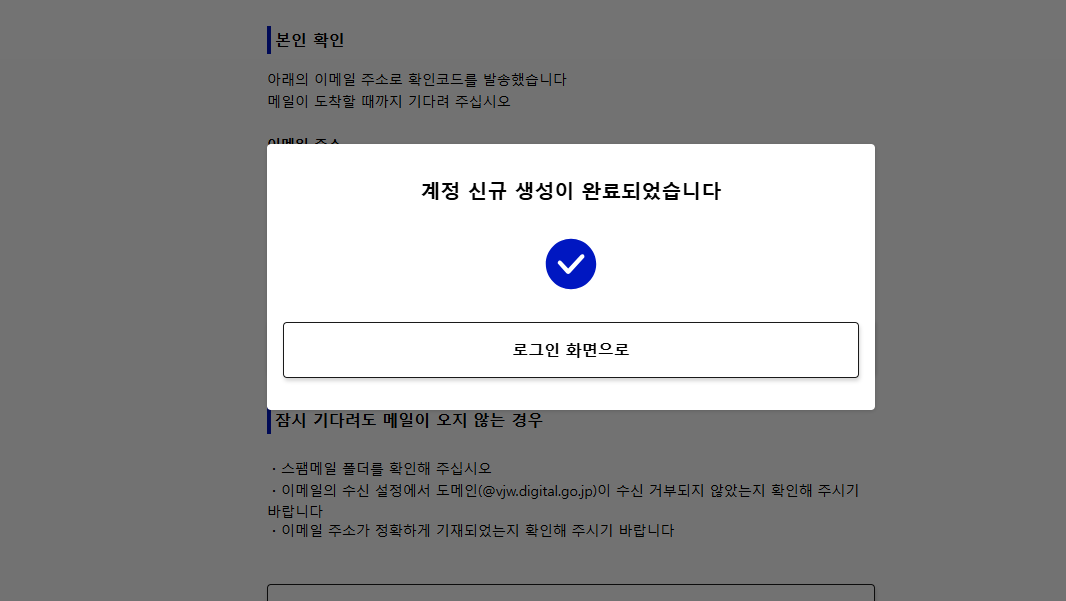
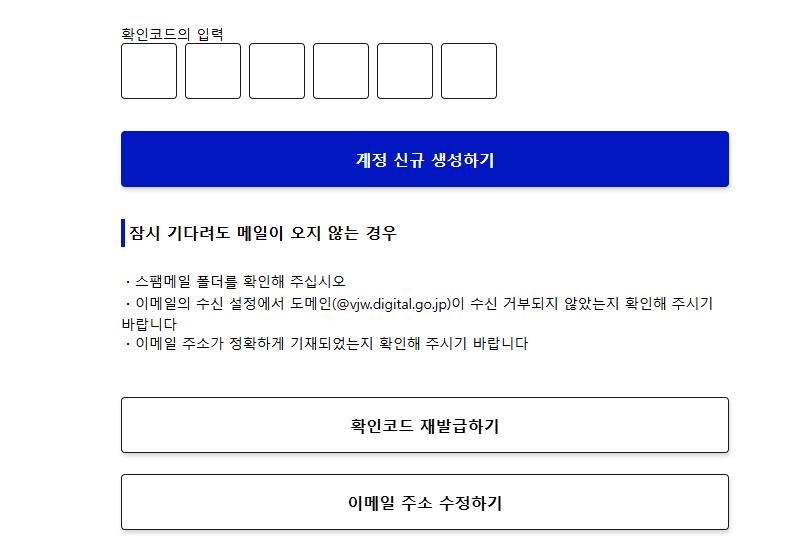
- 이메일 주소 입력 → 인증메일 수신 → 링크 클릭
- 비밀번호 설정 후 계정 생성 완료
2️⃣ 비짓 재팬 웹 등록방법 - 여권 등록하기
로그인 후 ‘My Page’ → ‘Add new user’ 메뉴에서 본인 여권 정보를 등록합니다.
- 여권번호, 영문이름, 생년월일 입력
- 여권 사진면 업로드 (스캔 또는 촬영 이미지)
- 입력 후 저장 → ‘User added successfully’ 확인
3️⃣ 비짓 재팬 웹 등록방법 - 여행정보 입력
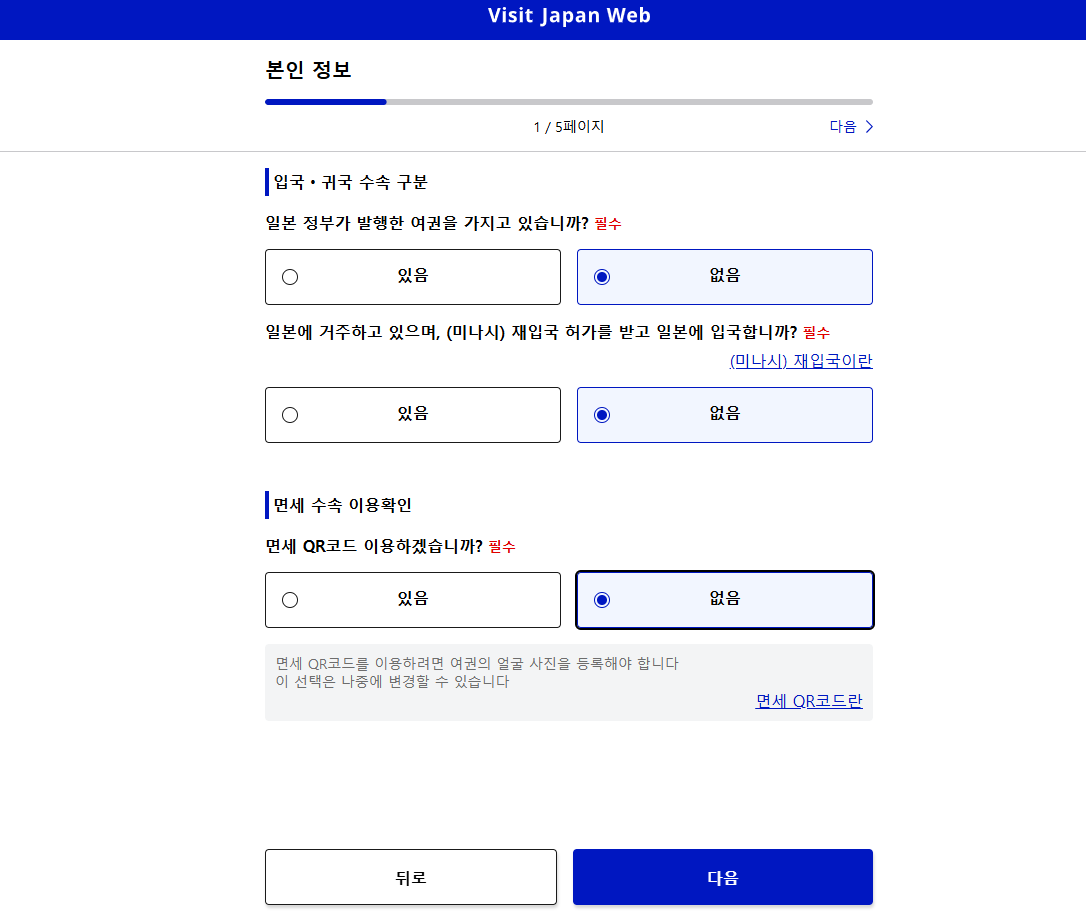
메뉴에서 “입국신청 (Immigration)”을 선택하세요.
- 입국 예정일 / 체류기간 / 숙소 주소 / 항공편 입력
- 同行자(동행자) 추가 가능 — 가족·친구 함께 등록
- 입력 완료 후 QR코드 자동 생성
4️⃣ 비짓 재팬 웹 등록방법 - 세관신고 등록(Customs Declaration)
다음은 세관신고서 작성 단계입니다.
- ‘Customs Declaration’ 메뉴 클릭
- 소지품, 면세한도 초과 여부 선택
- 입력 후 ‘Create QR code for Customs’ 선택
👉 이 QR코드는 일본 입국 시 세관 스캐너에 제시하면 신고 완료됩니다.
5️⃣ QR코드 출력 및 사용
- My Page에서 ‘Immigration’ / ‘Customs’ 각각 QR코드 확인
- 화면 캡처 또는 PDF 저장
- 입국 심사대 / 세관에서 직원에게 제시
6️⃣ 자주 묻는 질문(FAQ)
- Q. 가족이 대신 입력 가능한가요? A. 가능합니다. 동행자 정보를 추가하면 한 계정으로 여러 명 등록 가능.
- Q. 인터넷 연결이 안 되면? A. QR코드를 미리 캡처하거나 PDF로 저장해두세요.
- Q. 수정은 가능할까요? A. 입국 전이라면 My Page에서 언제든 수정 가능합니다.
7️⃣ 정리
요약: Visit Japan Web은 일본 입국 필수 플랫폼으로, 계정 생성 → 여권등록 → 입국·세관 정보 입력 → QR코드 생성 순으로 등록합니다. QR코드만 보여주면 공항 절차가 빠르게 진행됩니다.